
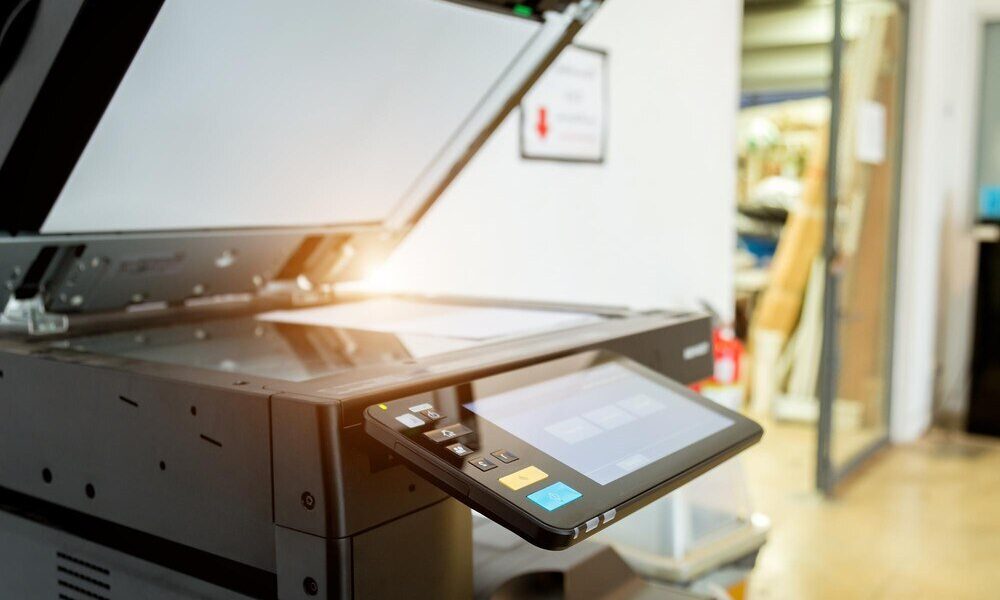
Problem niedziałającej drukarki ma często wymiar większy niż samo „nie drukuje”. Przestój biura, opóźnione wysyłki dokumentów, nerwowe szukanie „tej jednej faktury” – to realne skutki. Ten sam objaw (brak wydruku) może wynikać z zupełnie różnych przyczyn: od banalnych, po strukturalne błędy w konfiguracji sieci i systemu. Warto spojrzeć na drukarkę nie jako magiczne pudełko, tylko jako element złożonego łańcucha: człowiek – aplikacja – system – sterownik – sieć – sprzęt.
Na czym właściwie polega problem „drukarka nie drukuje”
Określenie „drukarka nie drukuje” jest w praktyce zbyt ogólne. W tle kryją się różne scenariusze:
- drukarka w ogóle nie reaguje na polecenie wydruku,
- drukarka drukuje, ale tylko czasami lub z dużym opóźnieniem,
- drukarka drukuje, ale puste lub prawie puste kartki,
- drukarka „żyje własnym życiem” – statusy błędów, zatrzymane zadania, resetowanie.
Każdy z tych wariantów wskazuje na inne potencjalne źródło kłopotów. Brak reakcji fizycznej sugeruje najczęściej problemy z zasilaniem, połączeniem lub samym urządzeniem. Zadania wiszące w kolejce wskazują na sterowniki, uprawnienia lub problemy sieciowe. Puste kartki – już raczej na kwestie materiałów eksploatacyjnych lub głowic drukujących.
Najwięcej frustracji pojawia się wtedy, gdy użytkownik nie odróżnia problemu „drukarka nie pracuje fizycznie” od problemu „system nie wysyła do niej poprawnego zadania” – a to dwa różne poziomy diagnozy.
Przy analizie przyczyn warto więc najpierw doprecyzować, co konkretnie „nie działa”. Pozwala to zawęzić krąg potencjalnych winowajców i unikać chaotycznego klikania „drukuj” po kilka razy z rzędu, co tylko pogarsza sytuację.
Najczęstsze przyczyny po stronie sprzętu
Poziom sprzętowy to wszystko, co da się dotknąć: przewody, przyciski, toner, papier. Tu przyczyny bywają trywialne, ale jednocześnie najczęściej są pomijane, bo umysł od razu podpowiada „to musi być coś skomplikowanego w systemie”. Tymczasem wiele awarii wynika z serii prostych zaniedbań.
Problemy z zasilaniem i podstawową komunikacją
Niespodziewanie często źródłem kłopotów są kwestie elementarne: brak zasilania, poluzowany przewód, wyłączona listwa. W środowisku biurowym do gry wchodzi jeszcze przeciążenie listw przeciwprzepięciowych i niestabilne gniazdka. Drobne skoki napięcia potrafią zawiesić elektronikę drukarki bez widocznej przyczyny.
Drugi temat to łączność z komputerem lub siecią. W przypadku drukarek USB typowe są:
- uszkodzone, zbyt długie lub zagięte kable,
- podłączenie przez niesprawny lub przepełniony hub USB,
- losowo zanikające porty USB w starszych komputerach.
W drukarkach sieciowych źródło problemu bywa bardziej rozproszone: router, przełącznik, konfiguracja adresów IP, blokady w zaporze. Z punktu widzenia użytkownika efekt jest ten sam – „nie drukuje” – ale przyczyna leży poza samą drukarką. Warto pamiętać, że nawet krótkie przerwy sieciowe w momencie wysyłania zadania mogą spowodować zawieszenie kolejki wydruku.
Następny wątek to materiały eksploatacyjne i mechanika. Zablokowany papier, przepełniona taca odbiorcza, niewłaściwy format papieru ustawiony w sterowniku – to typowe „mechaniczne” blokady. Równie częsty jest scenariusz z pustym tonerem lub tuszem, który urządzenie raportuje niejednoznacznie: pokazuje błąd ogólny zamiast komunikatu „brak tuszu”. Starsze drukarki bywają pod tym względem mniej czytelne.
Dochodzi tu także zużycie elementów mechanicznych: rolek pobierających papier, pasa transmisyjnego, modułu utrwalającego. W takim przypadku drukarka często „udaje”, że drukuje: hałasuje, chodzi mechanizm, ale wydruki są niepełne, blade, albo pojawiają się tylko co któryś arkusz. Użytkownik widzi efekt końcowy i formułuje: „przestała drukować”, choć fizycznie proces wydruku się odbywa – tylko nieskutecznie.
Błędy po stronie komputera, systemu i sterowników
Jeżeli sprzęt wygląda na sprawny, zwykle następny poziom diagnozy dotyczy komputera, na którym uruchamiane są wydruki. Tu często ujawnia się konflikt między „logiką użytkownika” a sposobem, w jaki system obsługuje drukowanie.
Konflikty sterowników i aktualizacje systemu
Sterownik drukarki pełni rolę tłumacza między systemem operacyjnym a urządzeniem. Gdy jest źle dobrany, uszkodzony lub zbyt stary, drukarka przestaje reagować lub zachowuje się nieprzewidywalnie. Jednym z typowych scenariuszy jest sytuacja, w której drukarka działała poprawnie przez lata, po czym „z dnia na dzień” przestała drukować. Intuicja podpowiada wtedy awarię sprzętu, tymczasem w tle mogła wejść duża aktualizacja systemu (np. Windows), która zmieniła sposób obsługi sterowników lub zabezpieczeń.
Częstym problemem są także „uniwersalne” sterowniki instalowane automatycznie. Umożliwiają one szybkie uruchomienie drukarki, ale nie zawsze zapewniają pełną kompatybilność z modelem, szczególnie w zaawansowanych funkcjach (druk dwustronny, kolor, formaty niestandardowe). Skutkiem mogą być wiszące w kolejce zadania, które nigdy nie docierają do urządzenia w poprawnym formacie.
W wielu firmach pojawia się dodatkowo warstwa oprogramowania serwerowego: serwery wydruku, centralne zarządzanie sterownikami, systemy kontroli kosztów (print management). Gdy któryś z elementów zawiedzie, użytkownik widzi tylko objaw: „nie mogę nic wydrukować”. Rozpoznanie, że problem leży po stronie serwera drukowania, a nie lokalnego komputera, wymaga spojrzenia z szerszej perspektywy: czy inni użytkownicy mają podobny problem, czy drukarka działa z innego komputera, czy zadania pojawiają się w kolejce na serwerze.
Do gry wchodzą także zapory sieciowe i oprogramowanie zabezpieczające. Zdarza się, że po aktualizacji pakietu bezpieczeństwa ruch do drukarki sieciowej zostaje uznany za „podejrzany” i blokowany. Interfejs antywirusa nie zawsze jasno to komunikuje, co prowadzi do długich poszukiwań przyczyny po niewłaściwej stronie.
Specyfika drukarek atramentowych i laserowych – różne źródła kłopotów
Ważnym elementem analizy jest rozróżnienie typu drukarki. Drukarka atramentowa i laserowa mogą mieć ten sam objaw (brak wydruku), ale często z innych powodów.
W drukarkach atramentowych dominują problemy związane z zasychaniem tuszu, zapowietrzeniem głowic, rzadkim używaniem urządzenia. Jeżeli drukarka stała nieużywana przez kilka tygodni, objaw „drukuje puste kartki” może wynikać raczej z zaschniętych dysz niż z błędów w systemie. Czyszczenie głowic, zarówno programowe, jak i ręczne, staje się wtedy krytycznym krokiem. Paradoksalnie, drukarki atramentowe, które są „oszczędzane” i używane rzadko, często sprawiają więcej problemów niż te używane regularnie.
W drukarkach laserowych częstą przyczyną awarii są elementy odpowiedzialne za utrwalanie tonera (fuser) i transport papieru. Tu objaw „nie drukuje” może przybrać formę ciągłych zacięć papieru, przegrzewania się urządzenia, komunikatów o błędach serwisowych. Toner ma zdecydowanie dłuższą żywotność niż tusz, więc rzadziej pojawia się problem „wyschnięcia” – za to dochodzi kwestia jakości zamienników. Słabej jakości proszek w nieoryginalnych kasetach potrafi powodować problemy z utrwalaniem wydruku, co znów przekłada się na poczucie, że „drukarka odmawia współpracy”.
Ten sam nawyk użytkownika – rzadkie drukowanie po kilka stron – w przypadku atramentu niszczy głowice, a w przypadku lasera bywa zupełnie neutralny. Typ technologii wprost wpływa na to, jak „wrażliwa” będzie drukarka na sposób użytkowania.
Warto też wspomnieć o urządzeniach wielofunkcyjnych. Skaner, faks, kopiarka i drukarka w jednym oznaczają więcej punktów potencjalnych awarii. Użytkownik często myli problemy z jednym modułem (np. skanerem) z awarią całego urządzenia, podczas gdy część drukująca nadal działa poprawnie – lub odwrotnie.
Czynniki organizacyjne i „ludzkie” – konfiguracja, sieć, uprawnienia
Drukowanie rzadko jest czynnością wyłącznie techniczną. W tle działają procedury, polityki bezpieczeństwa i zwykłe „ludzkie” nawyki. W dużych firmach typowym problemem są uprawnienia: drukarka istnieje w sieci, ale dany użytkownik nie ma do niej dostępu albo nie została mu poprawnie przypisana. Objawia się to komunikatami o błędach, znikającymi z kolejki zadaniami, albo brakiem reakcji urządzenia.
W środowiskach biurowych dodatkową warstwę tworzą rozwiązania typu „pull printing” – czyli drukowanie na kartę, kod lub identyfikator. Dokument fizycznie nie wychodzi z drukarki, dopóki użytkownik nie przyłoży karty przy urządzeniu. Dla osoby nieoswojonej z takim systemem łatwo o wniosek: „wysłałem, ale nic się nie drukuje”. W rzeczywistości proces działa, tylko wymaga dodatkowego kroku autoryzacji.
Osobną kategorią są nieporozumienia wokół „domyślnej drukarki”. System może wysyłać zadania na inne urządzenie niż to, przy którym stoi użytkownik – na przykład na drukarkę domyślną ustawioną kiedyś przy innej lokalizacji. W biurach z wieloma drukarkami piętrowymi to codzienny problem. Z punktu widzenia osoby stojącej przy urządzeniu – „drukarka nie drukuje”. Z punktu widzenia systemu – wszystko działa idealnie, tylko dokument poszedł na inne piętro.
Na końcu pozostaje zwykły chaos informacyjny: nikt nie wie, kto administruje drukarkami, czyja to „własność”, gdzie zgłaszać problemy. W takiej sytuacji nawet drobna usterka (np. błąd tonera) potrafi unieruchomić urządzenie na dni, bo nikt nie czuje się odpowiedzialny, żeby się tym zająć.
Jak podejść do diagnozy – rekomendowana kolejność działań
Kluczowe jest nie tyle „znalezienie magicznej sztuczki”, co przyjęcie rozsądnej kolejności sprawdzania potencjalnych przyczyn. W praktyce dobrze sprawdza się podejście „od najprostszego do najbardziej złożonego”:
- Sprawdzenie fizycznego stanu drukarki: zasilanie, kable, diody, wyświetlacz, komunikaty o błędach, zacięcia papieru, materiały eksploatacyjne.
- Weryfikacja połączenia z komputerem/siecią: ping do drukarki sieciowej, podpięcie innego kabla USB, próba z innym portem lub innym komputerem.
- Analiza kolejki wydruku: czy zadania pojawiają się w kolejce, czy wiszą, czy są od razu anulowane, czy inne aplikacje potrafią cokolwiek wydrukować (np. prosty plik tekstowy).
- Sprawdzenie sterowników i ustawień systemowych: aktualizacja lub reinstalacja sterownika, weryfikacja domyślnej drukarki, testowa strona wydruku z poziomu systemu.
- Uwzględnienie specyfiki modelu: znane problemy danej serii, aktualizacje firmware, typowe komunikaty błędów, ewentualne akcje serwisowe producenta.
Z perspektywy użytkownika domowego ta kolejność pozwala uniknąć niepotrzebnych inwestycji w nową drukarkę tylko dlatego, że „przestała drukować” po aktualizacji systemu. W firmach z kolei pomaga oddzielić problemy jednostkowe (ze sprzętem u konkretnej osoby) od systemowych (serwery wydruku, polityki bezpieczeństwa).
Najbardziej kosztowne są nie tyle same awarie drukarek, co pochopne decyzje podejmowane bez chłodnej diagnozy: wyrzucanie sprawnego sprzętu, chaotyczne reinstalacje systemów, niepotrzebne zakupy „na wszelki wypadek”.
Analiza problemu „drukarka nie drukuje” pokazuje, że za pozornie prostym objawem kryje się cała sieć zależności: technicznych, organizacyjnych i ludzkich. Świadome rozpoznanie, na którym poziomie ta sieć się przerwała, pozwala nie tylko szybciej rozwiązać bieżący problem, ale też ograniczyć ich liczbę w przyszłości – choćby przez lepszy dobór typu drukarki do potrzeb, sensowne procedury w firmie czy regularne utrzymanie sprzętu.